Notion AI 활용법 총정리, 무료 어디까지 되나 확인

노션 AI를 켜려고 설정 메뉴를 헤맸던 적 있으실 겁니다. 저도 그랬습니다. “무제한”이라는 소개 영상만 믿고 들어갔다가, 며칠 만에 응답이 멈추고 결제 안내가 뜨는 걸 보고 당황했거든요. 그래서 이번엔 마케팅 문구 말고 공식 가격 페이지부터 다시 열어봤습니다. 결론부터 말하면, 2025년 이후로 Notion AI 활용 방식 자체가 꽤 달라졌습니다. 이 글은 그 달라진 지점을 요금·권한·기능 설정·구조 설계 순서로 정리한 실전 가이드입니다.
Notion AI 활용, 시작 전에 요금 구조부터 확인하세요
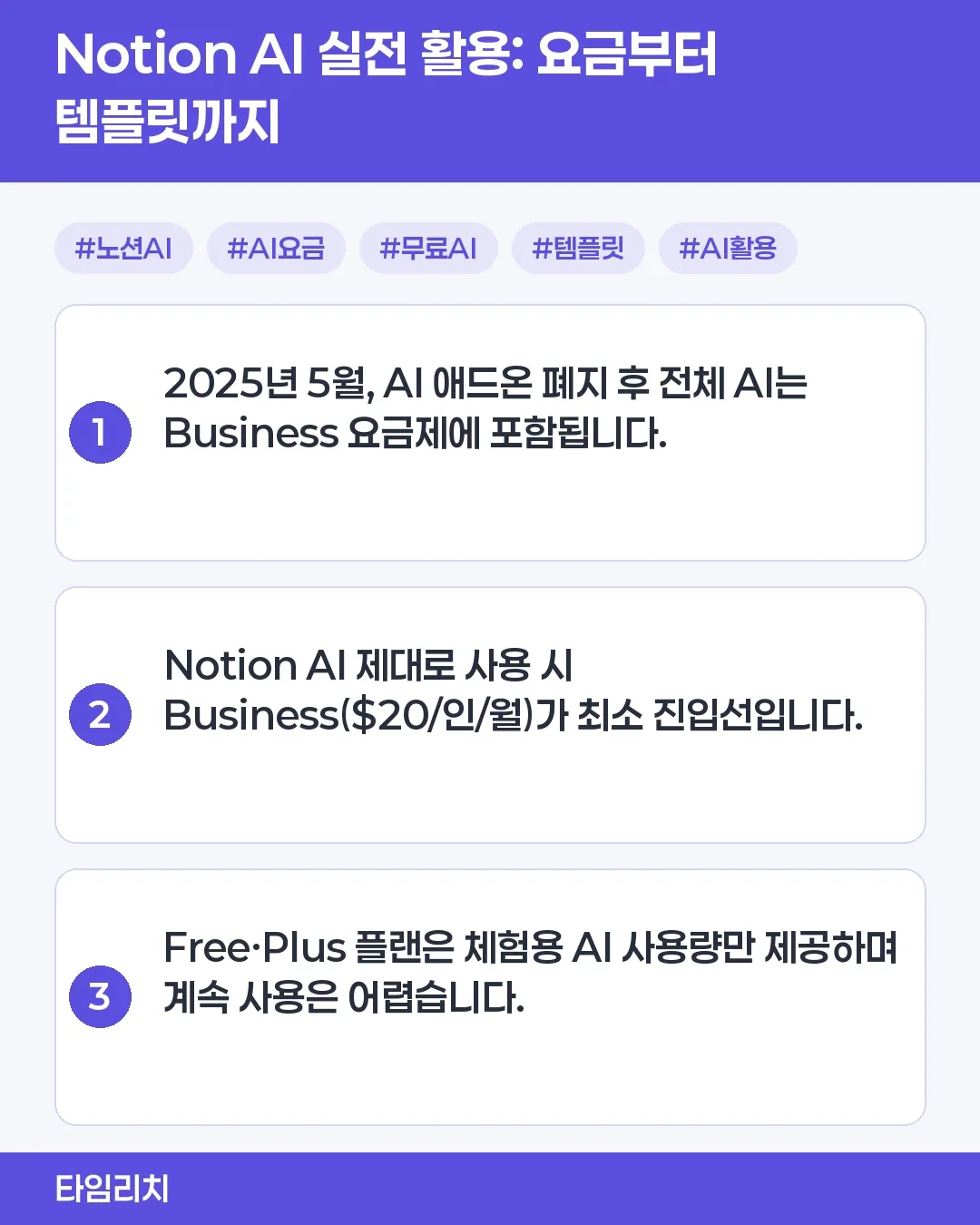
가장 많이 헷갈리는 게 요금입니다. 예전 자료를 보면 “어느 플랜이든 월 $10 애드온을 붙이면 AI를 쓴다”고 나옵니다. 지금은 아닙니다. 공식 가격 페이지를 직접 확인해 보니, 2025년 5월에 이 별도 애드온이 신규 사용자 대상으로 폐지됐습니다. 그 뒤로 전체 AI 기능은 Business 요금제에 묶여 들어갔습니다.
정리하면 2026년 기준 요금 구조는 이렇습니다.
| 플랜 | 연간 결제 기준 | AI 사용 범위 |
|---|---|---|
| Free | $0 | 체험용 사용량만 (소진되면 중단) |
| Plus | $10 / 인 / 월 | 제한된 AI 체험 (핵심 기능은 막힘) |
| Business | $20 / 인 / 월 ($24 월간) | 전체 AI + 에이전트 포함 |
| Enterprise | 별도 문의 | 전체 AI + 보안·관리 강화 |
여기서 핵심은 두 가지입니다. 첫째, 무료로 AI를 계속 쓸 방법은 없습니다. Free·Plus는 체험 사용량만 줍니다. 둘째, AI를 제대로 쓰려면 사실상 Business($20/인/월)가 최소 진입선입니다. 커뮤니티에도 “Plus 쓰다가 AI 켜려니 Business로 올라가야 했다”는 후기가 반복됩니다. 개인 한 명이 AI만 쓰고 싶어도 월 $20를 내야 하는 구조인 거죠.
한 가지 더. 자율 실행형 커스텀 에이전트는 크레딧 과금이 별도로 붙습니다. 공식 페이지 기준 1,000 크레딧당 $10, 이월은 안 됩니다. 대형 자동화를 상상하고 들어가면 여기서 비용이 예상보다 빨리 늘 수 있습니다.
요금은 지역·환율·시점에 따라 바뀝니다. 템플릿을 만들거나 판매하실 계획이라면 작성 시점의 공식 가격 페이지를 꼭 캡처해 두세요.
게스트는 왜 Notion AI를 못 쓸까
두 번째로 사람들이 막히는 지점입니다. “팀 워크스페이스에 외부 협업자를 게스트로 초대했는데, 회의록 요약을 못 쓴다”는 문의가 유독 많더군요. 저도 처음엔 권한 설정을 잘못한 줄 알고 한참 뒤졌습니다. 찾아봤더니 원래 그렇게 설계돼 있었습니다.
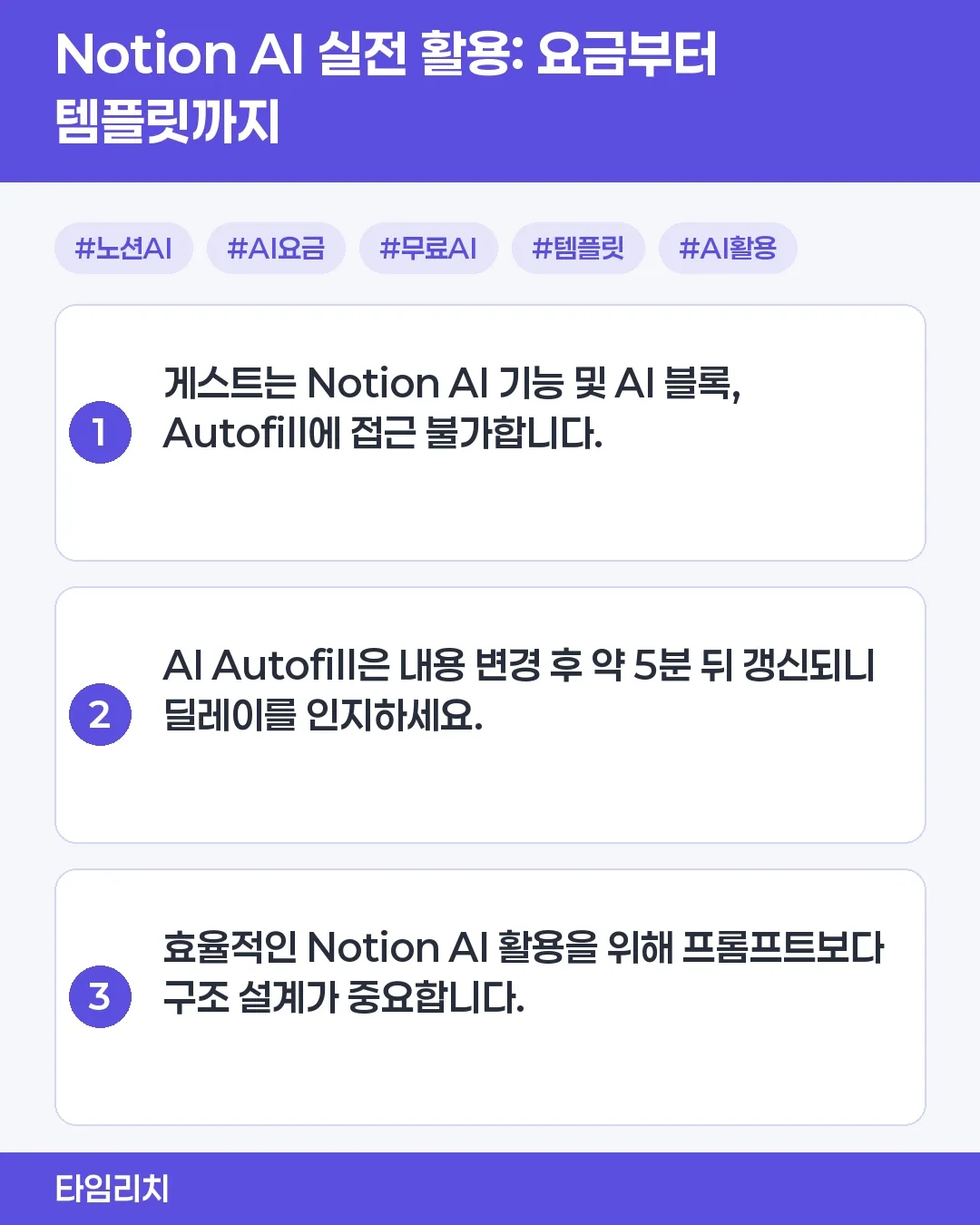
- 게스트는 Notion AI 기능에 접근할 수 없습니다. AI 블록, AI Autofill 모두 게스트에겐 동작하지 않습니다.
- 워크스페이스 소유자(Owner)만 AI를 결제·활성화할 수 있습니다. 일반 멤버는 “나만 AI 쓰고 싶다”가 안 됩니다.
- 활성화하면 게스트를 제외한 모든 정식 멤버가 AI를 씁니다.
이게 왜 중요하냐면, 게스트에게 나눠줄 템플릿을 AI 블록·Autofill 위주로 짜면 그 사람 화면에선 텅 비어 보이기 때문입니다. 판매용 템플릿 설명에 “게스트도 AI 활용 가능”이라고 애매하게 적었다가 구매자 문의가 몰렸다는 사례도 있습니다. 외부 공유용이라면 AI 의존도를 낮추고, 수동으로도 굴러가게 설계해 두는 편이 안전합니다.
AI Autofill 제대로 켜는 법과 5분 딜레이의 정체
이제 실제 기능입니다. 데이터베이스마다 각 행을 자동 요약·분류해 주는 게 AI Autofill입니다. 그런데 “왜 열마다 요약이 안 되냐”는 질문이 정말 많습니다. 대부분 일반 텍스트 속성만 만들고, 페이지 안에 AI 블록만 추가해서 생기는 문제입니다. 둘은 완전히 다릅니다.
제대로 켜는 순서는 이렇습니다.
텍스트 속성에 Autofill 붙이기
- 데이터베이스 오른쪽 상단 “+” 버튼으로 새 속성을 추가합니다.
- 속성 유형을 Text로 고릅니다.
- “Autofill with AI” 옵션을 선택합니다.
- 처리 방식을 Summary(요약) / Translate(번역) / Key information(핵심 정보) / Custom autofill(맞춤) 중에서 고릅니다.
선택·다중 선택 속성에 AI 태깅 붙이기
카테고리·태그처럼 분류가 필요한 속성은 Select·Multi-select로 만든 뒤 AI 자동 채우기를 켭니다. 여기서 Generate options를 켜면 새 항목이 들어올 때 AI가 태그 후보를 새로 제안합니다.
여기서 두 번째 함정이 나옵니다. “Update automatically when page is edited”를 켜도 즉시 반영이 안 됩니다. 페이지 내용이 바뀐 뒤 약 5분 뒤에 갱신됩니다. “설정했는데 안 된다”는 질문의 상당수가 이 딜레이 때문입니다. 저도 몇 번 새로고침하다가, 잠깐 다른 일 하고 오니 채워져 있는 걸 보고 알았습니다. 급하면 마법봉 아이콘을 눌러 수동 실행하면 됩니다.
기능 세부 동작은 계속 바뀌니, 설정이 헷갈릴 땐 공식 문서를 보는 게 제일 빠릅니다.
프롬프트보다 구조 설계가 먼저입니다
여기가 이 글에서 가장 하고 싶은 이야기입니다. “10초 만에 템플릿 완성” 류 콘텐츠를 여러 개 따라 해봤는데, 정작 복잡한 업무 템플릿을 만들려니 다 무너졌습니다. 이유는 하나였습니다. 프롬프트만 나열하고, 데이터 구조 설계를 건너뛰기 때문입니다.
AI에게 “프로젝트 관리 DB 만들어 줘”라고 시키면 그럴듯한 표가 나옵니다. 그런데 막상 쓰다 보면 담당자 연결이 안 되고, 진행 단계가 꼬입니다. 결국 AI가 짜준 걸 다시 뜯어고치게 됩니다. 순서가 거꾸로였던 겁니다. 구조를 먼저 잡고, 그 위에 AI를 얹어야 합니다.
실무에서 통했던 설계 순서는 이렇습니다.
- 엔터티부터 정의합니다. 작업(Task)·프로젝트(Project)·회의(Meeting)·리소스(Resource)를 분리합니다.
- 속성을 정합니다. 제목·상태(Status)·우선순위·담당자·마감일을 먼저 확정합니다.
- 관계형(Relation)·롤업(Rollup)을 설계합니다. 작업이 어느 프로젝트에 속하는지 연결부터 잡습니다.
- 그다음에 AI를 얹습니다. 요약·분류가 필요한 속성에만 Autofill을 붙입니다.
이 순서를 지키면 AI가 헛도는 일이 확 줄어듭니다. 프롬프트는 구조를 대신하지 못합니다. 구조가 튼튼해야 AI 결과도 안정적으로 나옵니다.
한국어로 쓸까, 영어로 쓸까
한국 사용자라면 반드시 부딪히는 문제입니다. 후기를 보면 “한국어로 질문하면 품질이 떨어진다”와 “영어로 써도 별 차이 없더라”가 정면으로 엇갈립니다. 저도 같은 DB에서 두 언어로 번갈아 돌려봤는데, 눈에 띄는 건 정확도보다 일관성이었습니다.
가장 골치 아픈 지점은 AI Autofill로 카테고리·태그를 자동 생성할 때입니다. 한글 인터페이스에 영어 프롬프트를 섞으면, 태그가 한글·영어로 뒤죽박죽 나옵니다. “업무”와 “Work”가 따로 만들어지는 식이죠. 나중에 필터가 다 깨집니다.
그래서 언어 전략은 정확도 논쟁보다 통일 규칙으로 접근하는 게 낫습니다.
- 태그·카테고리 표기 언어를 하나로 고정합니다 (예: 전부 한글).
- Custom autofill 프롬프트에 “결과는 한국어로”처럼 출력 언어를 명시합니다.
- 코드·수식·이모지가 많은 페이지는 요약 대상 범위를 프롬프트에 못 박습니다.
품질이 몇 % 좋아지냐를 따지기보다, 태그 언어를 통일하는 것만으로 유지보수가 훨씬 편해집니다.
대형 데이터베이스에 한 번에 적용하면 생기는 일
이건 비용과 직결되는 부분이라 꼭 짚습니다. 기존 데이터 수천 행에 “Autofill all pages”로 요약을 한 번에 붙였다가 워크스페이스가 느려지고 크레딧이 급소진됐다는 후기가 반복됩니다. 앞서 본 것처럼 커스텀 에이전트 크레딧은 1,000당 $10입니다. 대량 일괄 처리는 이 비용을 순식간에 끌어올립니다.
그래서 실무 순서는 이렇게 잡는 게 안전합니다.
- 먼저 샘플 10~20행에만 적용해 결과 품질과 크레딧 소모 속도를 봅니다.
- 이상 없으면 부분 적용 → 점진 확대로 넘어갑니다.
- 전체 일괄은 마지막에, 비용을 계산한 뒤 실행합니다.
한 번에 다 돌리고 싶은 마음은 이해하지만, 크레딧은 이월이 안 됩니다. 나눠서 돌리는 게 결국 더 쌉니다.
만든 템플릿을 팔아도 될까
마지막으로 상업화 이야기입니다. “AI로 만든 노션 템플릿은 무조건 팔 수 있다”는 말이 돌지만, 실제로는 짚을 게 있습니다. 템플릿 구조 자체엔 큰 제약이 없어도, 안에 넣은 예시 데이터·이미지·문구에 다른 서비스의 저작권이 섞여 있을 수 있습니다. ⚠️ 이 부분은 공식 문서로 확정된 내용은 아니라, 판매 전 각 플랫폼 약관을 직접 확인하시길 권합니다.
- 판매 플랫폼의 환불·재판매 금지·저작권 조항을 먼저 읽습니다.
- 예시 콘텐츠는 본인이 만든 것으로 채웁니다.
- 게스트·무료 플랜 사용자에게 AI 기능이 안 된다는 점을 설명에 명시합니다.
수익만 강조하는 자료는 많지만, 업데이트 주기·문의 대응 같은 지원 체계를 갖추지 않으면 판매 후가 더 힘들어집니다.
자주 묻는 질문
Notion AI를 무료로 계속 쓸 수 있나요?
아니요. Free·Plus는 체험용 사용량만 제공하고, 소진되면 중단됩니다. 전체 AI를 쓰려면 2026년 기준 Business($20/인/월, 연간 결제) 이상이 사실상 최소선입니다. 2025년 5월에 별도 AI 애드온이 신규 사용자 대상으로 폐지되면서 구조가 이렇게 바뀌었습니다.
게스트도 AI Autofill이나 회의록 요약을 쓸 수 있나요?
쓸 수 없습니다. 게스트는 Notion AI 기능 전체에 접근이 막혀 있습니다. 외부 협업자와 공유할 템플릿이라면 AI 의존도를 낮추고 수동으로도 동작하게 설계하는 편이 안전합니다.
AI Autofill을 켰는데 자동 업데이트가 안 됩니다.
“Update automatically when page is edited”는 즉시 반영이 아니라 페이지 수정 후 약 5분 뒤에 갱신됩니다. 딜레이가 정상이며, 급하면 마법봉 아이콘으로 수동 실행하면 바로 채워집니다.