나만의 GPTs 만들기, 유료·무료 조건부터 정리

GPTs로 나만의 AI 챗봇을 만들어 업무를 자동화해보려고 자료를 찾아봤더니, 대부분의 글이 “Create 버튼만 누르면 끝”이라는 식으로 설명하고 있었습니다. 그런데 막상 무료 계정으로 접속해보니 Create 메뉴 자체가 안 보여서 한참 헤맸습니다. 알고 보니 GPTs 생성·편집은 유료 사용자에게만 열려 있는 기능이었습니다. 이 글은 그렇게 막혔던 지점부터 실제 절차, 업무 자동화의 한계까지 순서대로 정리한 내용입니다.
GPTs란? 나만의 AI 챗봇 만들기 전에 알아야 할 것
GPTs는 ChatGPT 안에서 특정 목적에 맞게 설정해두는 맞춤형 챗봇입니다. 매번 같은 배경 설명을 반복하지 않아도, 한 번 만들어두면 간단한 입력만으로 원하는 결과를 얻을 수 있습니다.
다만 시작 전에 꼭 확인해야 할 조건이 있습니다.
| 구분 | 가능 여부 | 비고 |
|---|---|---|
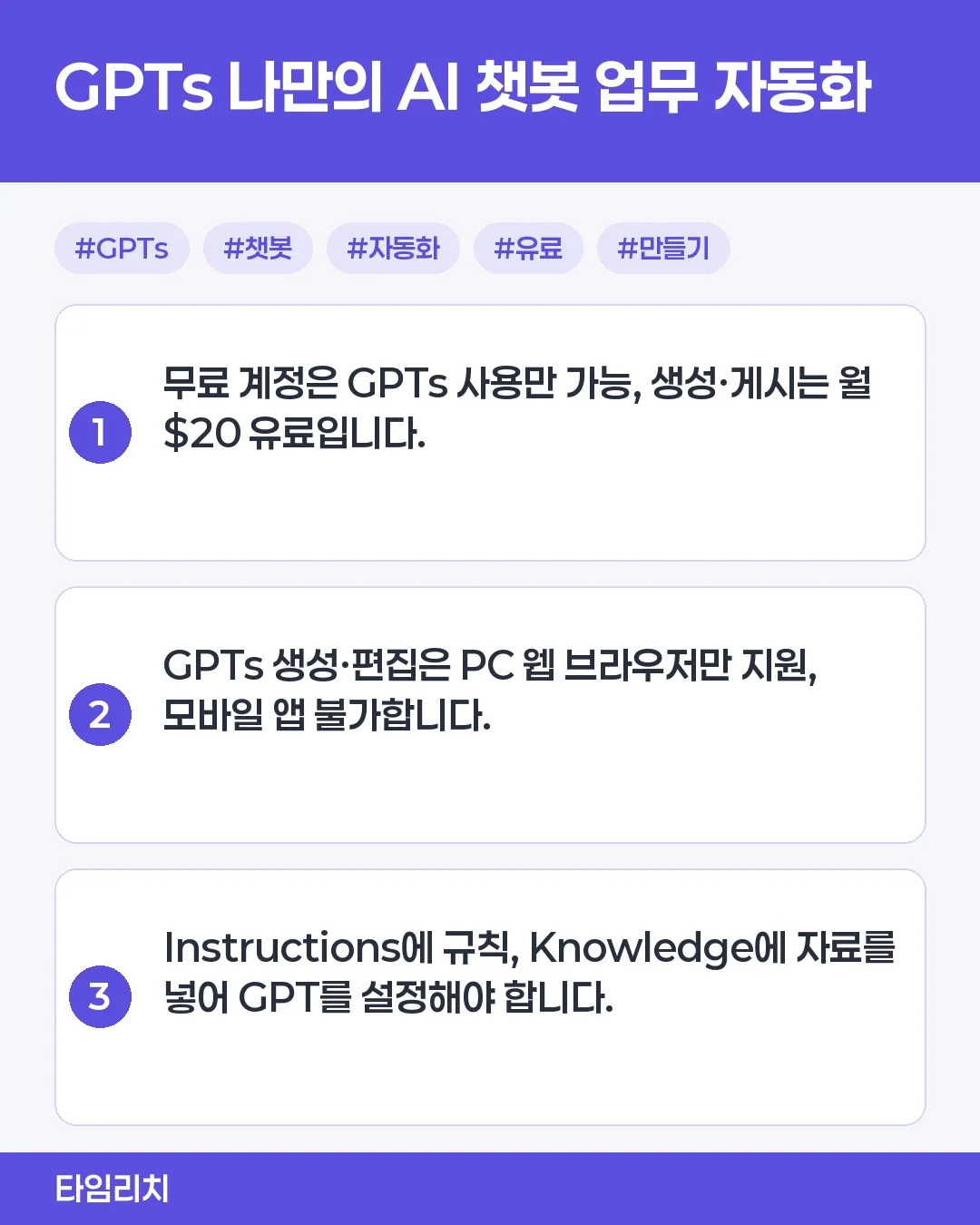
| 무료 계정 | 사용만 가능, 생성·게시 불가 | GPTs를 써볼 수는 있지만 만들 수는 없어요 |
| 유료(Plus/Pro) | 생성·편집·게시 가능 | 월 $20 수준 |
| PC 웹 브라우저 | 생성·편집 가능 | ChatGPT 웹에서만 빌드 지원 |
| 모바일 앱 | 사용만 가능 | 빌드 기능 자체가 없음 |
저도 처음엔 모바일 앱에서 계속 시도하다가, 왜 설정 화면이 안 뜨는지 몰라서 시간을 꽤 썼습니다. 모바일은 오류가 아니라 애초에 지원하지 않는 환경이었습니다.
무료 계정에서 안 되는 것 — 유료 전환 전 확인할 조건
무료 사용자는 다른 사람이 만든 GPTs를 사용할 수는 있지만, 직접 만들거나 공개 스토어에 게시할 수는 없습니다. 이 부분에서 막히는 분들이 특히 많습니다.
공개 게시까지 하려면 아래 조건 중 하나를 충족해야 합니다.
- ChatGPT Plus 또는 Pro 구독자
- GPT 생성이 활성화된 Enterprise 워크스페이스 소속
Enterprise 소속이라도 관리자가 생성 권한을 꺼두면 개인이 조건을 충족해도 만들 수 없습니다. 회사 계정으로 시도하는데 자꾸 막힌다면, 개인 구독 여부보다 관리자 설정을 먼저 확인해보는 게 순서입니다.
나만의 GPTs 만들기, 단계별 절차
조건을 확인했다면 실제 제작 절차는 다음과 같습니다.
- ChatGPT 웹에서 Explore GPTs → Create로 진입합니다.
- 대화형 빌더로 설명하거나, Configure 탭에서 이름·설명·conversation starters·instructions를 직접 입력합니다.
- 필요하면 지식(Knowledge) 파일을 업로드합니다.
- Preview에서 실제 질문을 넣어 테스트합니다.
- 공개 범위(Private / Anyone with link / Everyone)를 선택해 저장합니다.
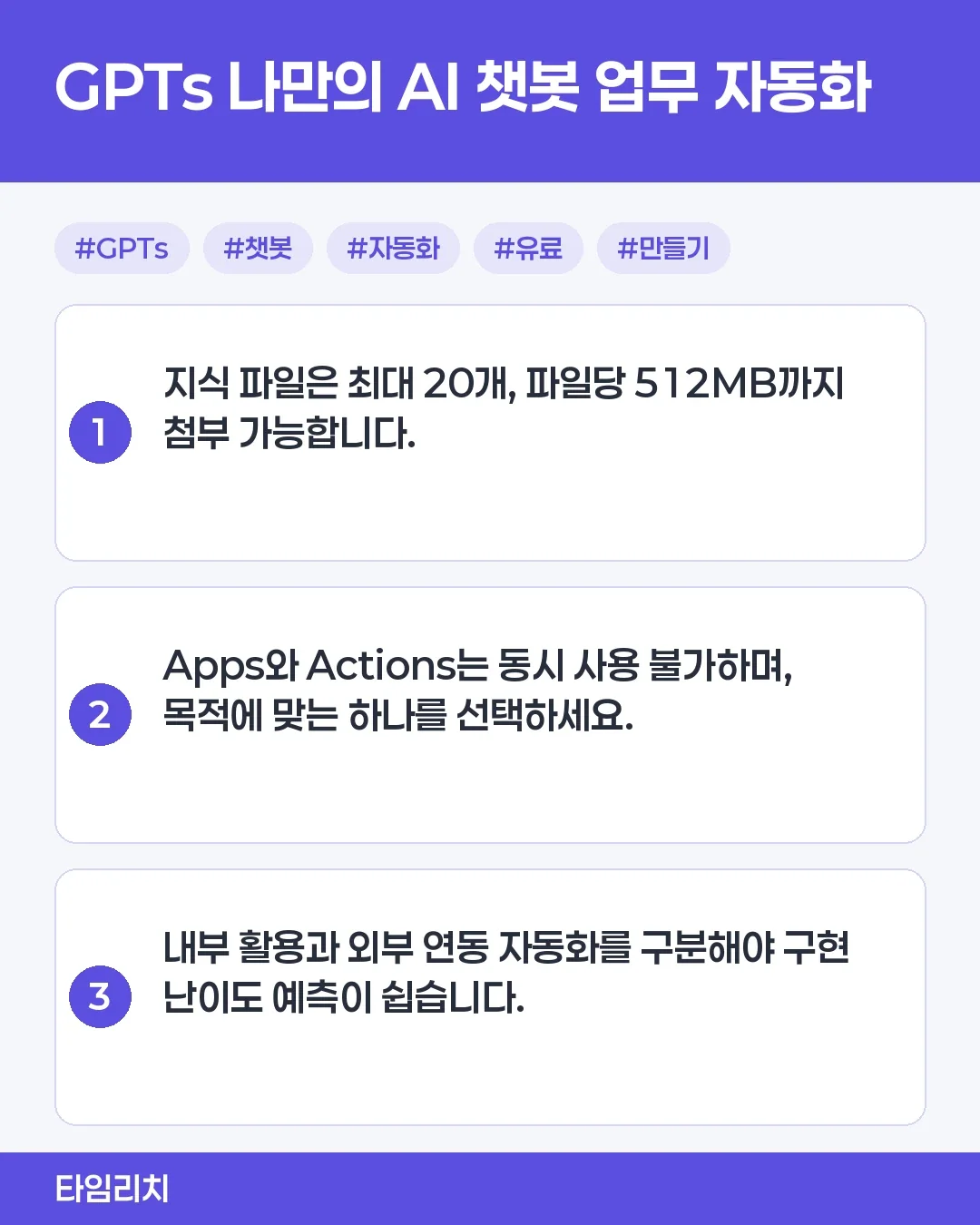
지식 파일은 최대 20개, 파일당 512MB까지 첨부할 수 있습니다. 사내 매뉴얼이나 업무 지침서 PDF를 통째로 넣어도 용량은 넉넉한 편입니다.
Preview 단계를 건너뛰고 바로 공개하면, 답변이 원하는 톤과 다르게 나와서 다시 손보는 경우가 많습니다. instructions를 한 줄씩 고쳐가며 Preview로 확인하는 과정이 오히려 시간을 아껴줍니다.
지식 파일과 기능 설정 — Knowledge, Capabilities, Actions vs Apps
여기서 자주 생기는 오해가 하나 있습니다. “자료만 올리면 정확해진다”는 기대입니다. 실제로는 역할입니다.
- Instructions: GPT가 지켜야 할 규칙과 말투
- Knowledge: 참고할 자료(파일)
- Capabilities: Web search, Image generation, Canvas, Code Interpreter & Data Analysis, Apps
- Actions: 외부 API 연결
파일만 올리고 instructions를 비워두면, GPT가 자료를 참고는 하지만 원하는 형식으로 답하지 않는 경우가 많습니다. 규칙은 instructions에, 자료는 knowledge에 각각 넣어야 합니다.
여기서 실무상 자주 막히는 지점이 있습니다. Apps와 Actions는 동시에 사용할 수 없습니다. 외부 앱 연동도 붙이고 API 액션도 붙이려다가 설정 화면에서 둘 중 하나만 선택되는 걸 보고 당황하는 경우가 흔합니다. 둘 중 목적에 맞는 것 하나만 고른다고 생각하면 헷갈릴 일이 줄어듭니다.
업무 자동화, GPTs 안에서 가능한 것과 한계
“GPTs로 업무 자동화”라는 표현을 보고 Slack이나 구글 시트에 자동으로 연동될 거라 기대했다가 실망하는 경우가 많습니다. 실제로는 두 가지가 구분됩니다.
- GPTs 내부 활용: ChatGPT 안에서 반복 업무의 기준(톤, 형식, 규칙)을 미리 설정해두고 answering
- 외부 자동화 연동: Actions로 외부 API를 호출하거나, Zapier 같은 별도 서비스를 붙이는 구조
Slack·Zapier·Webhook 연동 사례가 화려하게 소개되는 글이 많은데, 이는 GPTs 단독 기능이 아니라 별도 서비스 연결이 포함된 구성입니다. 사내 문서 요약, 회의록 정리, 반복 메일 초안 작성처럼 ChatGPT 안에서 끝나는 업무라면 Actions 없이 instructions와 knowledge만으로도 충분합니다. 반면 실제 외부 시스템과 데이터를 주고받아야 한다면 API 연동까지 별도로 준비해야 합니다. 이 둘을 나누지 않고 접근하면 구현 난이도를 잘못 예상하기 쉽습니다.
GPT Store 공개하기 전 꼭 확인할 것
내부용으로만 쓸 게 아니라 공개 스토어에 올리고 싶다면 추가로 준비할 게 있습니다.
- Builder Profile 검증: 실명 표시 또는 도메인 검증(DNS TXT 레코드) 중 하나
- 도메인 1개만 연결 가능: 여러 개를 등록할 수 없습니다
- 외부 API 호출 Actions 사용 시: 도메인 검증 + Privacy Policy URL 필수
이름 노출을 원치 않아 도메인 검증을 선택하는 경우, DNS TXT 레코드 설정 자체가 비개발자에게는 낯선 작업입니다. 공개 GPT는 자동 정책 검사를 거치고 필요하면 수동 검토가 붙는데, 보통 수분 내 반영되지만 더 오래 걸릴 수도 있습니다.
내부 챗봇을 잘 만들어놓고 나중에 공개로 전환하려다가 이 단계에서 막히는 사례가 꽤 있습니다. 처음부터 공개할 계획이라면 Builder Profile 준비를 절차 초반에 함께 진행하는 게 나중에 다시 손대는 수고를 줄여줍니다.
자주 묻는 질문
무료 계정으로도 나만의 GPTs를 만들 수 있나요?
아니요. 무료 사용자는 GPTs를 사용할 수는 있지만 생성이나 게시는 할 수 없습니다. 만들려면 Plus 또는 Pro 구독, 혹은 생성 권한이 있는 Enterprise 워크스페이스가 필요합니다.
모바일 앱에서도 GPTs를 만들 수 있나요?
만들 수 없습니다. GPTs 생성과 편집은 ChatGPT 웹 환경에서만 지원되고, 모바일 앱은 사용만 가능합니다.
GPTs로 Slack이나 외부 서비스와 자동 연동할 수 있나요?
GPTs 자체의 Actions로 외부 API를 연결할 수 있지만, Apps와 Actions는 동시에 사용할 수 없습니다. Slack·Zapier 같은 사례는 대부분 별도 서비스 연동이 포함된 구조라는 점을 구분해서 봐야 합니다.