AI 챗봇 스케줄 관리 알림 설정, 이렇게 하면 안 됩니다

일정 관리 앱을 따로 켜지 않아도, 대화하듯 말만 하면 챗봇이 알아서 알려주는 시대입니다. 그런데 막상 설정해보면 “분명히 켰는데 알림이 안 온다”는 경험, 한 번쯤 해보셨을 겁니다. 이 글에서는 챗GPT의 작업(Tasks) 기능으로 일정과 알림을 설정하는 방법을 단계별로 정리하고, 실제로 자주 막히는 지점과 그 해결책까지 함께 다룹니다.
AI 챗봇 스케줄 관리, 정확히 뭘 할 수 있나요
챗GPT의 작업 기능은 특정 시점에 챗GPT가 알아서 메시지를 보내거나 원하는 작업을 수행하도록 예약하는 기능입니다. 일회성 알림뿐 아니라 매일, 매주 반복되는 알림도 만들 수 있습니다.
기능을 처음 써보면서 헷갈렸던 부분이 있습니다. “일정 관리”라고 하면 캘린더 앱처럼 내 스케줄을 통째로 관리해줄 거라 기대하기 쉬운데, 실제로는 조금 다릅니다. 챗GPT 작업은 정해진 시간에 메시지를 보내주는 알림 봇에 가깝고, 구글 캘린더 같은 외부 캘린더와 자동으로 동기화되지는 않습니다.
| 항목 | 챗GPT 작업(Tasks) | 일반 캘린더 앱 |
|---|---|---|
| 알림 방식 | 대화형 메시지 + 푸시/이메일 | 팝업 알림 |
| 반복 설정 | 자연어로 지정 | UI에서 직접 선택 |
| 외부 캘린더 연동 | 공식 지원 없음 | 기본 지원 |
| 조건부 알림 | 가능(변화 감지 시 알림) | 대부분 불가 |
이 표에서 보이듯 조건부 알림, 즉 “특정 조건이 바뀌면 알려줘” 같은 기능은 일반 캘린더 앱에는 없는 챗봇만의 장점입니다. 반대로 캘린더 동기화는 아직 약점입니다.
챗GPT로 일정·알림 설정하는 방법
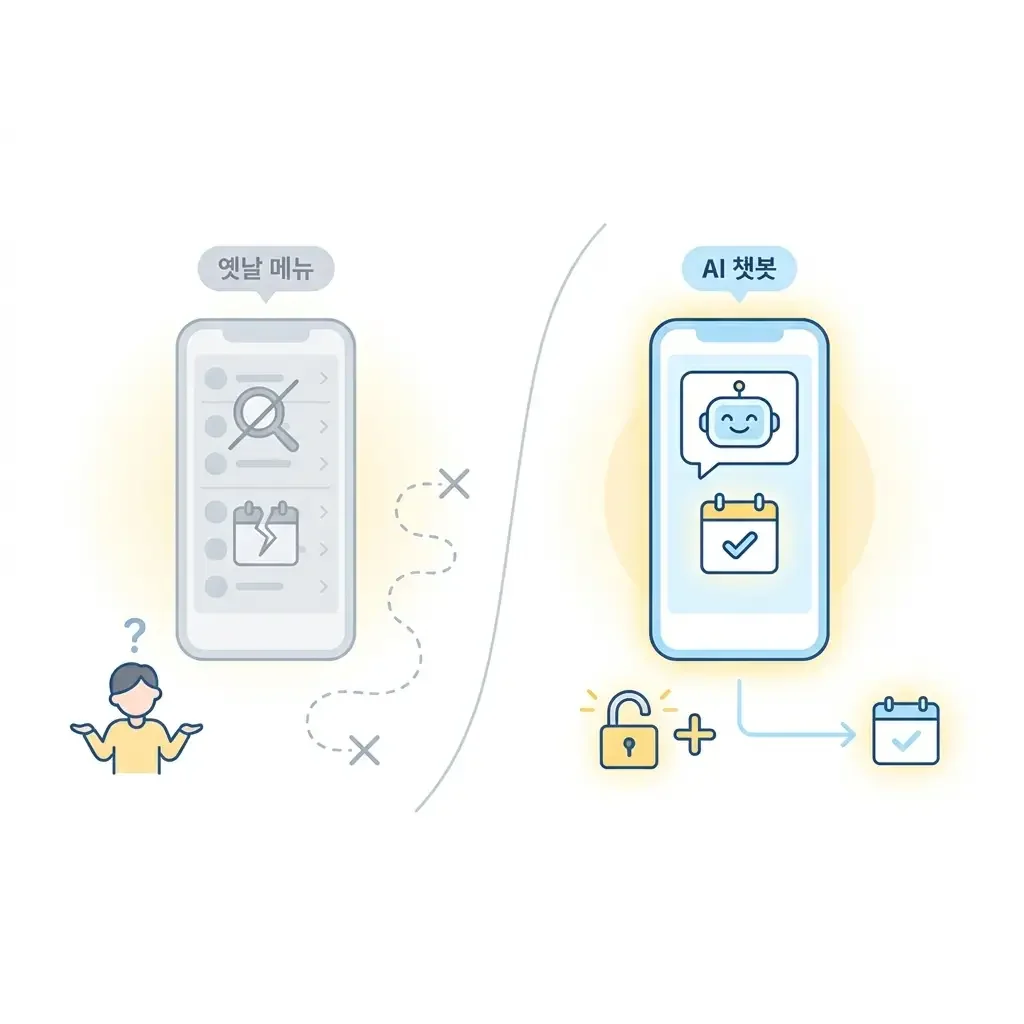
실제로 설정해보면서 헤맸던 부분부터 말씀드리면, 예전 자료에는 “모델 선택 메뉴에서 GPT-4o 일정 예약을 고르라”는 안내가 많은데, 지금 화면에서는 그 메뉴 자체가 사라졌습니다. 모델 체계가 여러 차례 개편되면서 진입 경로가 바뀌었기 때문에, 오래된 캡처를 보고 따라 하면 헤매게 됩니다.
1단계: 이용 자격 확인하기
작업 기능은 Plus, Pro, Business, Enterprise 요금제 사용자가 웹과 모바일 앱에서 이용할 수 있습니다. Go 요금제는 제한된 범위에서 사용 가능합니다. 무료 요금제에서는 아직 제공되지 않습니다.
2단계: 작업 생성하기
두 가지 방법이 있습니다.

방법 A. Scheduled(예약) 페이지에서 만들기
사이드바의 Scheduled 메뉴에 들어가면 새 작업을 만들 수 있는 화면이 나옵니다. 다만 이 탭은 모바일 앱과 웹에서만 제공되고, 데스크톱 앱이나 Codex 앱에서는 아직 지원되지 않습니다. 데스크톱 앱만 쓰신다면 이 메뉴가 안 보이는 게 정상입니다.
방법 B. 대화창에서 자연어로 요청하기
“내일 오전 9시에 회의 준비하라고 알려줘”처럼 말하면 챗GPT가 작업을 만들고 확인 메시지를 보여줍니다. 개인적으로는 이 방법이 훨씬 직관적이었습니다. 메뉴를 찾아 들어갈 필요 없이 대화 흐름 그대로 이어지기 때문입니다.
한 가지 실무에서 자주 놓치는 점이 있습니다. 파일을 첨부한 프로젝트 안에서 작업을 만들면, 그 작업은 프로젝트 파일에 접근하지 못합니다. “매주 이 문서 기준으로 요약해줘” 같은 요청을 프로젝트 안에서 걸어두면 실행 시점에 파일을 못 읽어서 엉뚱한 답이 나올 수 있습니다.
3단계: 알림 채널 설정하기
설정 → 알림 메뉴에서 푸시와 이메일 중 원하는 채널을 선택합니다. 웹에서 데스크톱 알림을 받으려면 브라우저 자체의 알림 권한도 별도로 허용해야 합니다. 모바일에서는 최초로 작업을 하나 만들 때 알림 권한 요청이 뜨는데, 이때 한 번 허용해두면 이후 어떤 기기로 로그인하든 알림을 받을 수 있습니다.
푸시와 이메일을 둘 다 켜두면 같은 알림이 중복으로 오는 경우가 있어서, 저는 푸시만 켜두는 걸 추천드립니다.
4단계: 작업 관리하기 (Pulse)
만든 작업들은 Pulse라는 통합 관리 화면에서 한눈에 확인할 수 있습니다. 대화 중에 만든 작업이든 Scheduled 페이지에서 만든 작업이든 Pulse에 모두 모입니다. 여기서 다음 실행 시간을 확인하고, 필요하면 일시정지나 삭제도 가능합니다.
작업이 연결된 채팅을 삭제하면 그 작업은 자동으로 일시정지됩니다. “분명 만들었는데 갑자기 알림이 끊겼다”고 느끼신다면, 이 부분을 먼저 의심해보세요.
알림이 안 올 때 체크리스트
이 부분이 실제로 검색해봐도 정리된 글을 찾기 어려웠던 지점입니다. 알림이 안 온다는 후기는 많은데, 순서대로 원인을 짚어주는 글은 드물었습니다. 아래 순서대로 확인해보시면 대부분 해결됩니다.
- 브라우저 알림 권한 — 브라우저 설정에서 사이트 알림이 차단되어 있지는 않은지 확인합니다.
- 모바일 OS 알림 설정 — 기기 설정에서 챗GPT 앱 알림이 꺼져 있지 않은지 확인합니다.
- 활성 작업 개수 초과 — 요금제별 한도(Go 3개, Plus 5개, Business/Edu 10개, Pro/Enterprise 15개)를 넘으면 새 작업이 만들어지지 않습니다.
- 연결된 채팅 삭제 여부 — 채팅을 지웠다면 작업도 함께 일시정지됩니다.
- 실행 빈도 제한 — 작업은 한 시간에 한 번 이하로만 실행되므로, 그보다 짧은 주기를 요청하면 의도한 대로 동작하지 않습니다.
- 모델 호환성 — 일부 Pro 모델에서는 작업 기능 자체가 지원되지 않습니다.
특히 3번과 5번은 사용자가 “버그인가?”라고 오해하기 쉬운 지점입니다. 실제로는 정책상 제한이라 설정을 바꿔도 해결되지 않고, 기존 작업을 정리하거나 주기를 조정해야 합니다.
복잡한 반복 주기, 자연어로 어디까지 될까
“영업일 기준 마지막 평일에만” 또는 “셋째 주 월요일마다” 같은 조건은 자연어로 입력했을 때 의도와 다르게 인식되는 경우가 종종 있습니다. 저는 이런 복잡한 조건일수록 먼저 “1분 뒤 테스트 실행”으로 결과를 확인한 다음 반복 설정으로 넘어가는 방식을 씁니다. 그렇게 하면 최소한 첫 실행에서 엉뚱한 시간이나 내용으로 나가는 상황은 피할 수 있습니다.
또한 타임존 문제도 자주 보고됩니다. 계정에 설정된 시간대와 실제 기기의 시간대가 다르면 알림이 예상보다 이르거나 늦게 오는 경우가 있으니, 설정에서 시간대를 한 번 확인해두시는 게 좋습니다.
기업용 챗봇에서는 어떻게 다를까 (Kore.ai 예시)
개인용 챗GPT와 별개로, 사내 상담봇이나 고객 응대 챗봇처럼 기업이 직접 운영하는 챗봇에도 스케줄·알림 기능이 있습니다. Kore.ai 플랫폼을 예로 들면, 경고 작업(Alert Task)이라는 기능으로 특정 조건이 충족되면 알림을 보내도록 설정합니다.
설정 화면의 용어가 직관적이지 않다는 점이 실무에서 자주 나오는 불만입니다. “트리거 간격 옵션”과 “기본 트리거 간격”을 따로 설정해야 하는데, 이걸 단순한 알람 시간 정도로만 이해하고 설정했다가 의도와 다르게 동작하는 사례가 있습니다.
- 트리거 간격 옵션: 요일 단위(매일/평일/주말/특정 요일)를 정의
- 기본 트리거 간격: 마지막 실행과 다음 실행 사이의 시간 간격을 지정
- 세부 시간 슬롯: 5분 또는 30분 단위로 정밀하게 조정
개인 일정은 챗GPT로, 사내 반복 업무 알림은 Kore.ai 같은 플랫폼으로 나눠서 관리하는 방식도 고려해볼 만합니다. 두 도구의 강점이 다르기 때문입니다.
캘린더 연동, 기대와 다른 부분
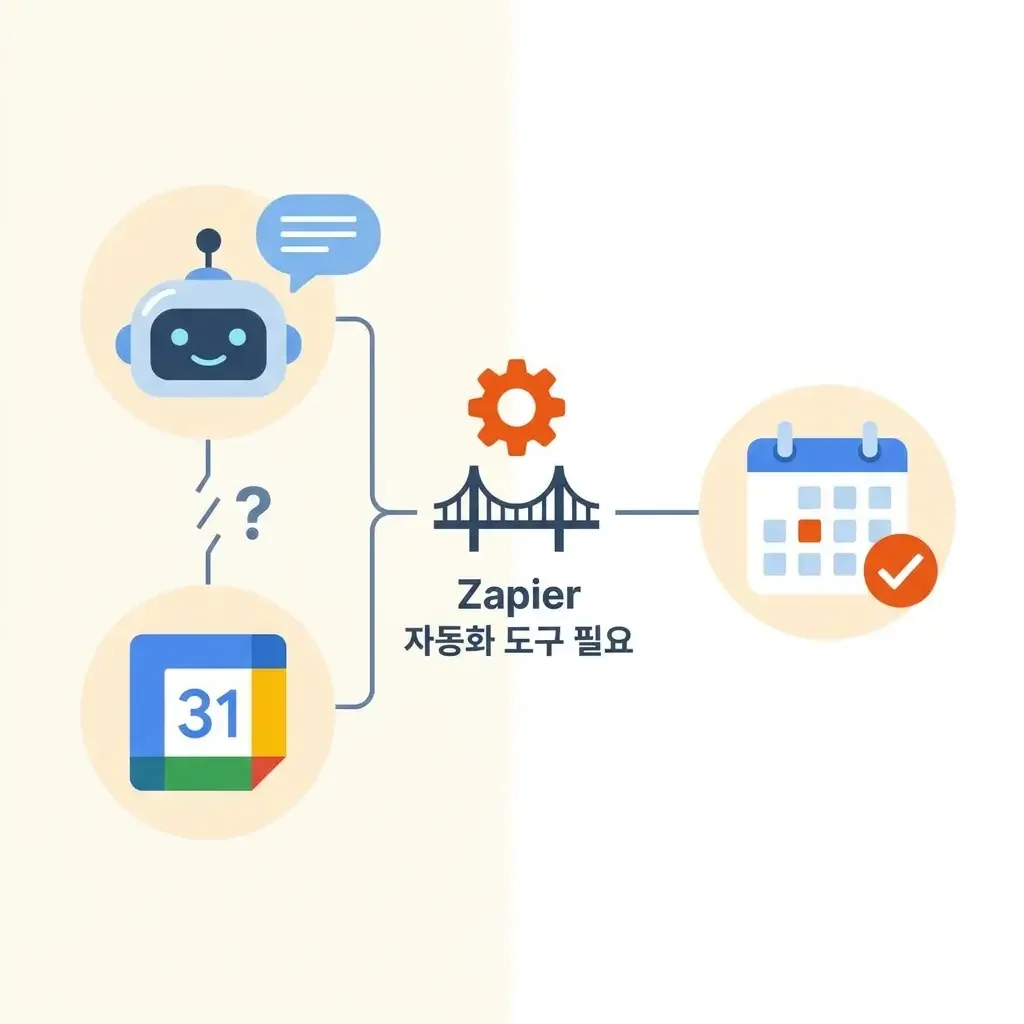
“챗봇에 일정을 말하면 자동으로 구글 캘린더에도 들어갈 것”이라 기대하는 경우가 많은데, 현재 공식 기능 범위에는 포함되어 있지 않습니다. 캘린더와 직접 동기화하려면 Zapier 같은 별도 자동화 도구를 거쳐야 하며, 이 경우 해당 서드파티 서비스의 요금제와 정책이 별도로 적용됩니다.
자주 묻는 질문
무료 요금제에서도 챗GPT 작업 기능을 쓸 수 있나요?
아니요, 현재는 Plus 이상 유료 요금제에서 제공됩니다. Go 요금제는 제한된 범위에서 이용할 수 있습니다.
알림이 계속 중복으로 와요, 어떻게 해야 하나요?
설정 → 알림 메뉴에서 푸시와 이메일 중 하나만 선택하시면 중복 수신이 줄어듭니다.
구글 캘린더에 자동으로 일정이 등록되게 할 수 있나요?
공식 기능으로는 지원되지 않습니다. Zapier 등 서드파티 자동화 도구를 연결해야 하며, 이 경우 별도 서비스의 요금 정책이 적용됩니다.